
RetailStore · Обучение
Обучение: все инструкции по работе с программой
Здесь собраны экраны RetailStore с понятным разбором: что это за раздел, зачем он нужен и куда нажимать. Откройте нужный модуль — внутри скриншоты и пошаговые подсказки для будущих клиентов и вашей команды.
Модули
01 Главная Старт смены: цифры дня и быстрые действия
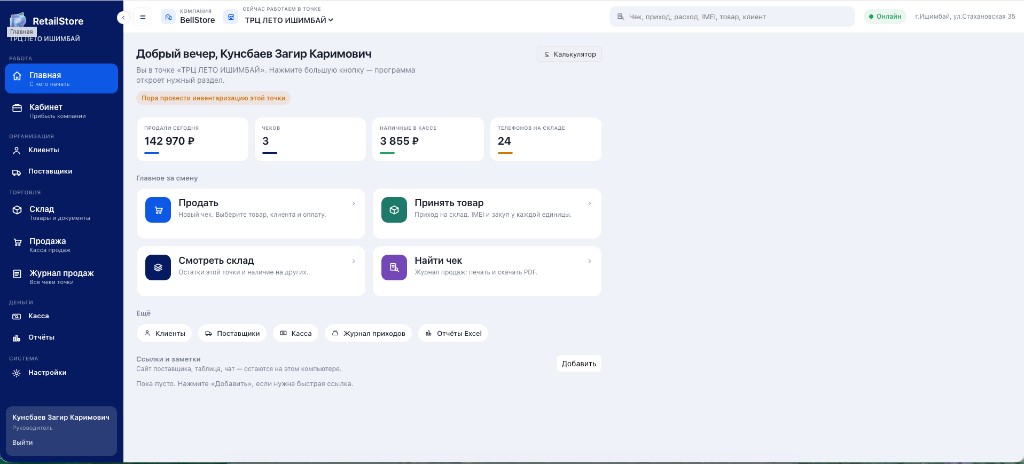
Что это
Главная — первый экран после входа. Здесь видно, как идёт смена на выбранной точке: сколько продали, сколько чеков, сколько наличных в кассе и сколько телефонов на складе.
Куда смотреть
- Точка сверху — переключатель магазина (например, «ТРЦ ЛЕТО ИШИМБАЙ»).
- Поиск — ищет чеки, приходы, расходы, IMEI, товары и клиентов.
- Карточки сверху — продажи сегодня, чеки, касса, телефоны в наличии.
Быстрые ссылки «Главное на смену»
- Продать — открывает кассу продаж (POS).
- Оприходовать — приход товара с IMEI и закупом.
- Смотреть склад — остатки этой и других точек.
- Найти чек — журнал продаж: печать и PDF.
Ниже блок «Ещё»: клиенты, поставщики, касса, журнал приходов, Excel-отчёт. В самом низу — ссылки и заметки: сохраните прайс поставщика, таблицу или чат команды.
Слева меню: Работа → Главная / Кабинет; Организация; Торговля; Деньги; Система. Внизу — ваш профиль и выход.
02 Кабинет руководителя Прибыль, бухгалтерия, журнал, компания и точки
Кабинет — место директора. Компания, точки и сотрудники настраиваются здесь, не в левом меню кассы. Вверху вкладки: Главная · Бухгалтерия · Журнал · Заявки · Настройки, плюс кнопки Компания / Точки / Сотрудники / Списание.
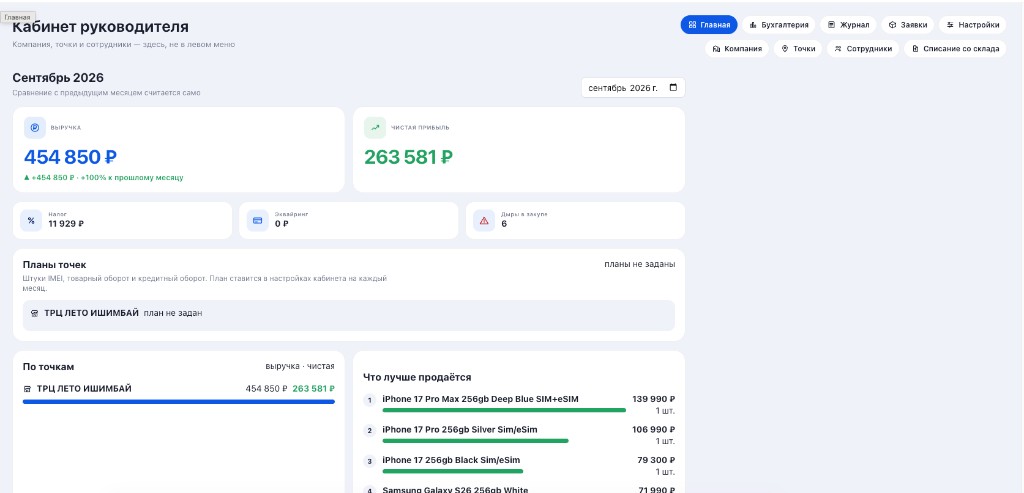
Главная кабинета
Сводка за месяц: выручка, чистая прибыль, налог, эквайринг, «дыры в закупе». Ниже — планы точек, результат по магазинам и топ продаж.
- Месяц переключается справа сверху.
- Красная карточка «дыры» — продажи без закупа: прибыль считается неверно, пока не допишете себестоимость.
- Компания — реквизиты фирмы. Точки — новые магазины. Сотрудники — доступы людей.
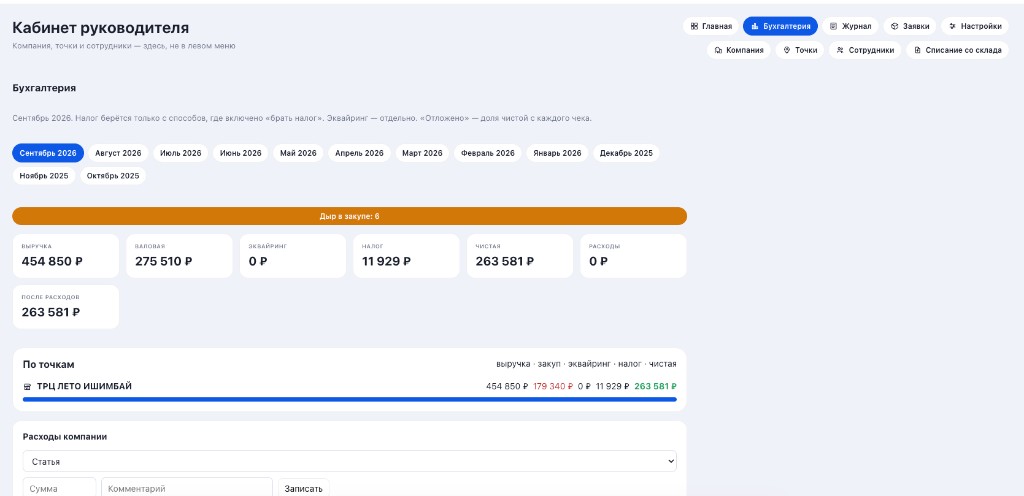
Бухгалтерия
Откройте вкладку Бухгалтерия. Здесь полная картина: выручка → валовая → эквайринг → налог → чистая → расходы компании → после расходов. По каждой точке — своя строка.
- Оранжевая плашка «Дыр в закупе» — быстрый переход к проблемным чекам.
- Внизу форма Расходы компании: статья, сумма, комментарий → «Записать» (аренда, реклама и т.п.).
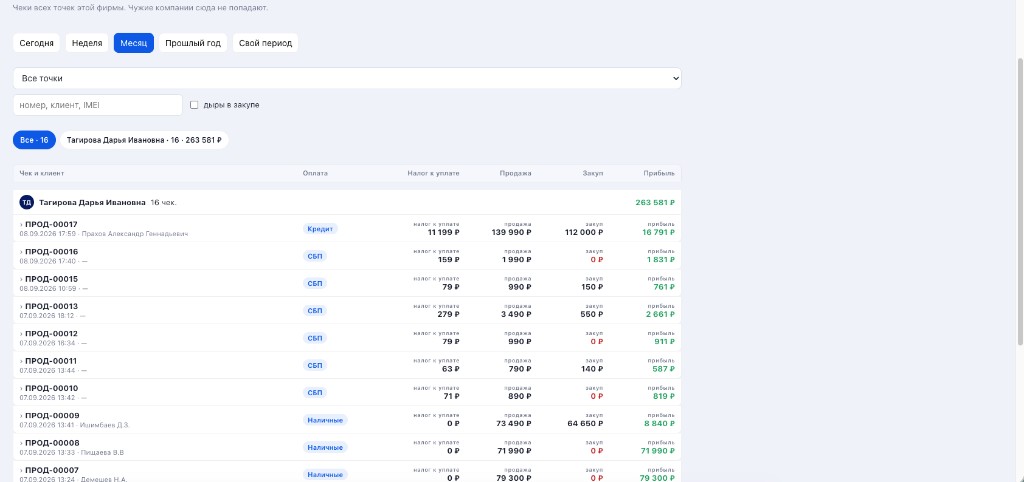
Журнал продаж внутри кабинета
Все чеки фирмы по точкам. Фильтры: сегодня / неделя / месяц / год / свой период. Поиск по номеру, клиенту, IMEI. Галочка «дыры в закупе» показывает только проблемные строки.
- В колонке Закуп красный 0 ₽ — себестоимость не указана. Нажмите и впишите закуп вручную: прибыль и отчёты пересчитаются.
- Колонки налог, продажа, прибыль — чтобы проверить каждый чек.
- Если что-то не так — исправляете закуп здесь, не переделывая всю смену в Excel.
03 Склад Наличие, карточка товара, приходы и расходы
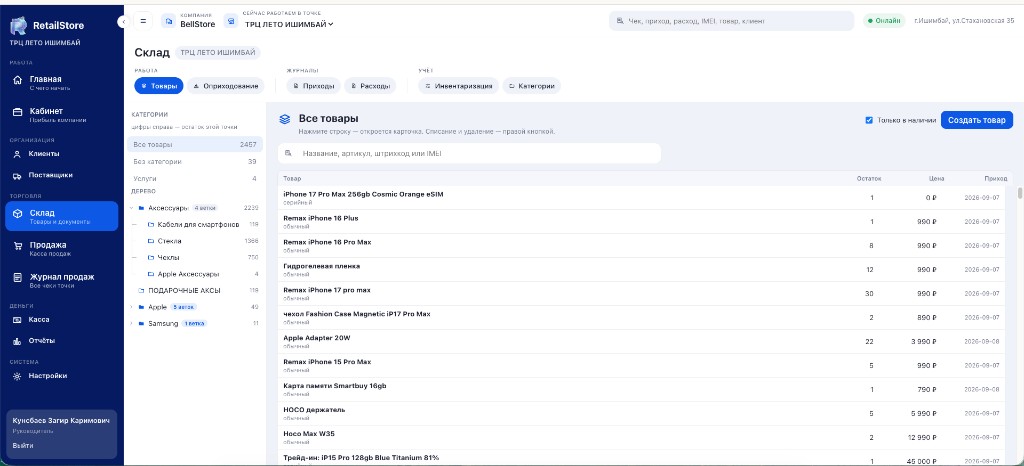
Где хранится наличие
Меню слева → Склад. Вкладки: Товары, Оприходование, Приходы, Расходы, Инвентаризация, Категории. Слева дерево категорий (Apple, Samsung, аксессуары), справа список с остатком и ценой.
- Поиск по названию, артикулу, штрихкоду, IMEI.
- Галочка «Только в наличии» — без нулевых позиций.
- «Создать товар» — новая карточка. Клик по строке открывает карточку; ПКМ — списание / удаление.
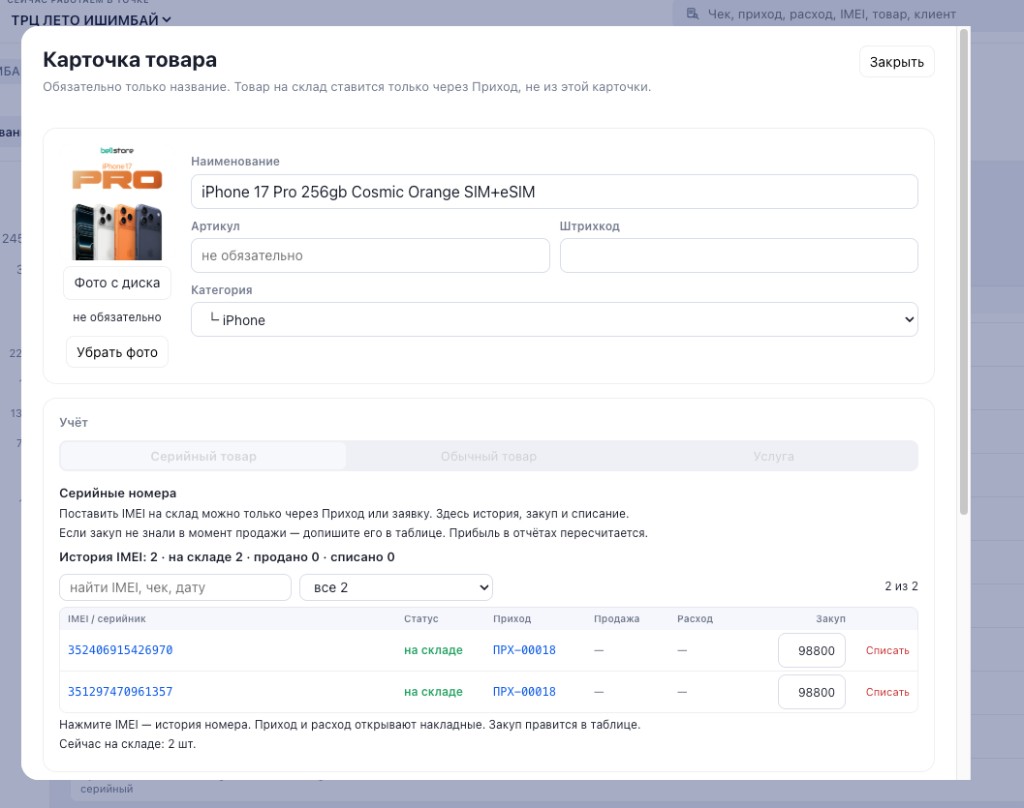
Карточка товара
Паспорт модели: название, артикул, штрихкод, категория, фото. Тип учёта: серийный (телефоны по IMEI), обычный или услуга.
- На склад товар ставится через Приход / Оприходование, не из карточки.
- В таблице IMEI видно: на складе / продан / списан, документы прихода и продажи.
- Закуп можно поправить прямо в строке IMEI — отчёты по прибыли обновятся.
- «Списать» — списать конкретный аппарат с причиной.
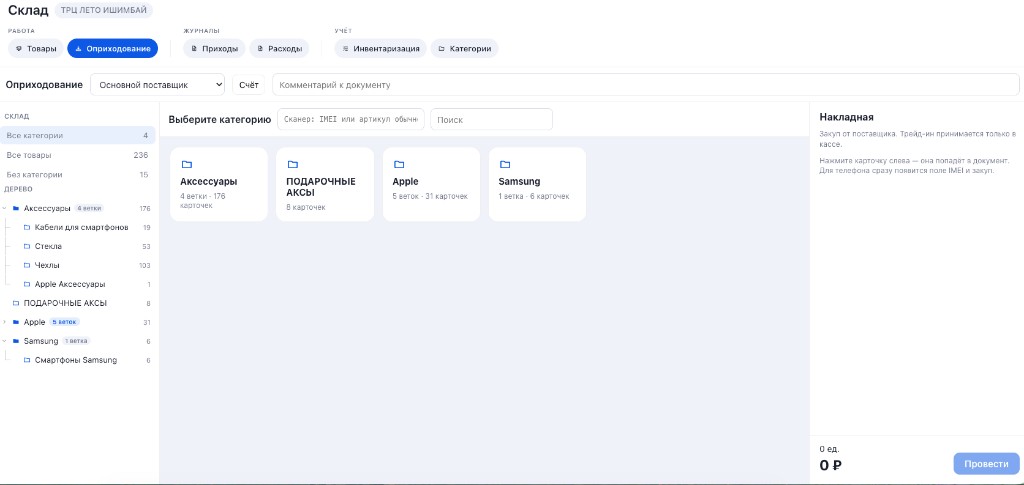
Приходные накладные
Вкладка Оприходование — приёмка от поставщика. Выберите поставщика, комментарий, добавьте товары (для телефона сразу появятся поля IMEI и закуп). Кнопка Провести фиксирует документ.
Журнал Приходы хранит историю: что когда получали, от кого, на какую сумму. Trade-in оформляется в продаже, не здесь.
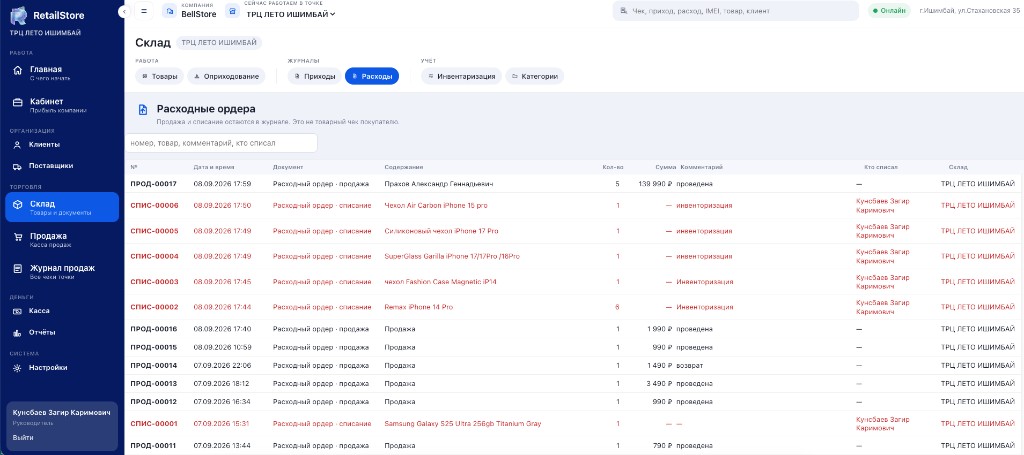
Расходные накладные
Вкладка Расходы — всё, что ушло со склада. Документы ПРОД-… (продажа) и СПИС-… (списание). Видны дата, содержание, сумма, комментарий, кто списал, склад.
Каждый проведённый документ отслеживается: и продажа, и списание при инвентаризации. Это не чек покупателя, а складской след товара.
04 Права менеджеров Гибкая настройка доступов сотрудников
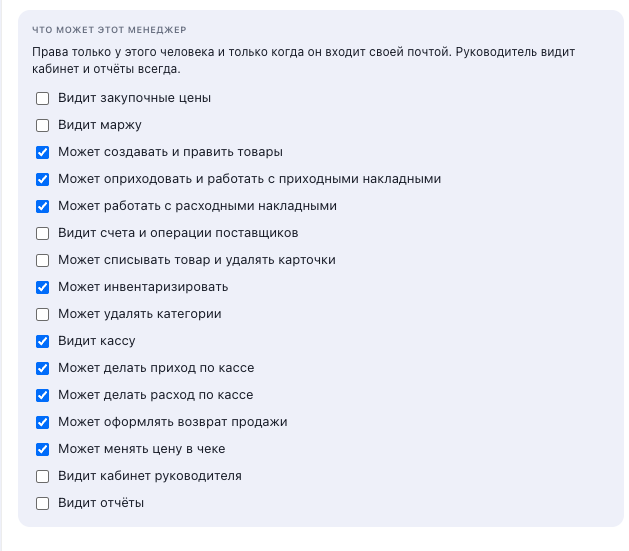
Что настраивается
В кабинете → Сотрудники → конкретный менеджер. Блок «Что может этот менеджер» — галочки по возможностям. Руководитель всегда видит кабинет и отчёты полностью.
- Можно разрешить: товары, приходы, расходы, инвентаризация, касса, возврат, смена цены в чеке.
- Можно закрыть: закупочные цены, маржу, счета поставщиков, списание, удаление, кабинет, отчёты.
Типичная схема: продавец продаёт и оприходует, но не видит закуп и чистую прибыль директора.
05 Продажа (POS) Рабочее место менеджера на смене
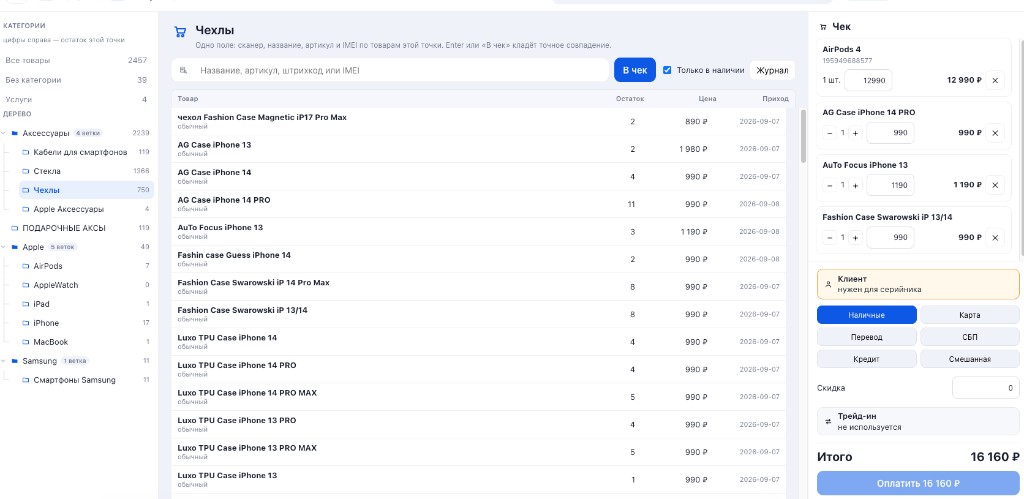
Как продавать
Меню → Продажа или кнопка «Продать» на главной. Слева категории, в центре товары, справа чек.
- Поиск: название, артикул, штрихкод или IMEI (сканер).
- «В чек» / клик по строке — позиция в чеке. «+ / −» и крестик — количество и удаление.
- Клиент — особенно нужен для серийников и гарантии.
- Способ оплаты: наличные, карта, перевод, СБП, кредит, смешанная.
- Скидка и trade-in — в блоке чека. Итого → большая кнопка Оплатить.
06 Журнал продаж Все чеки точки: поиск, печать, прибыль
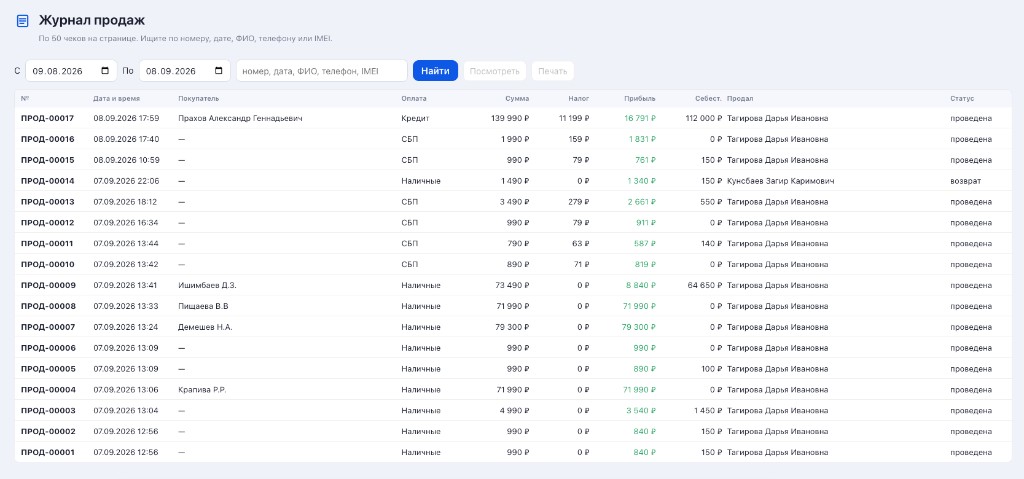
Зачем нужен
Меню → Журнал продаж. Список чеков с суммой, налогом, прибылью, себестоимостью, кто продал и статусом (проведена / возврат).
- Период «с — по», поиск по номеру, ФИО, телефону, IMEI → Найти.
- Выберите строку → Посмотреть / Печать.
- Прибыль зелёным — быстрая проверка маржи по каждому чеку.
07 Касса Каждая копейка: наличные, карта, кредит
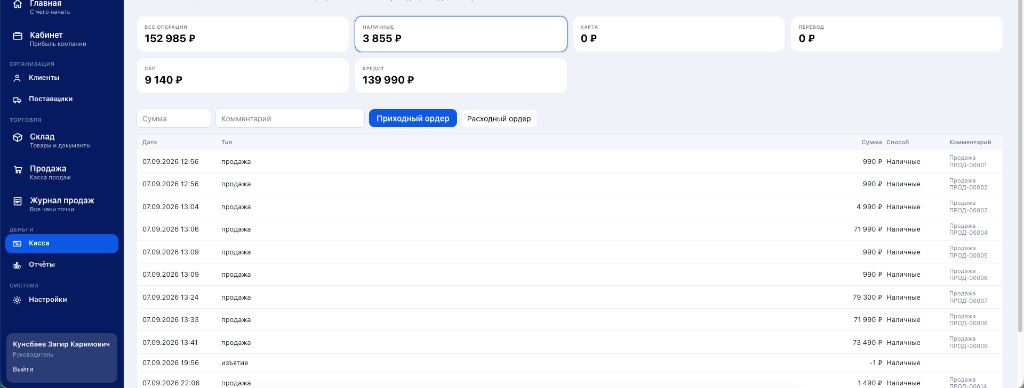
Отслеживайте каждую копейку
Меню → Касса (раздел Деньги). Карточки: все операции, наличные, карта, перевод, БН, кредит. Ниже лента: дата, тип, сумма, способ, комментарий.
- Приходный ордер — внести деньги вручную (сумма + комментарий).
- Расходный ордер — изъятие / расход из кассы.
- Продажи попадают в ленту автоматически с номером чека.
08 Настройки Гибкая подстройка под ваш бизнес
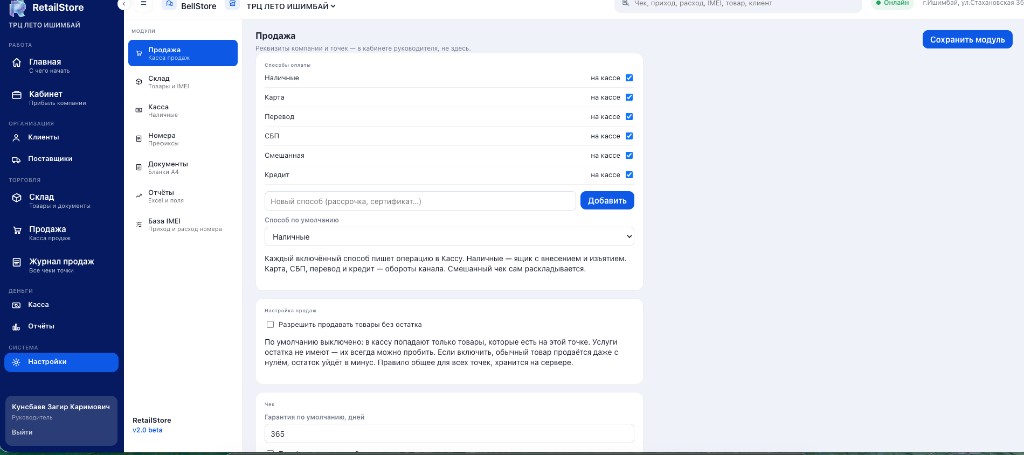
Что можно настроить
Меню → Настройки. Модули: Продажа, Склад, Касса, Номера, Документы, Отчёты, База IMEI.
- Включите нужные способы оплаты; добавьте свой; выберите оплату по умолчанию.
- Разрешить продажу с нулевым остатком — для предзаказов (остаток уйдёт в минус).
- Гарантия по умолчанию в днях (например, 365) попадает в чек.
- После правок — Сохранить модуль.
09 Документы Свои шаблоны с автоподстановкой полей
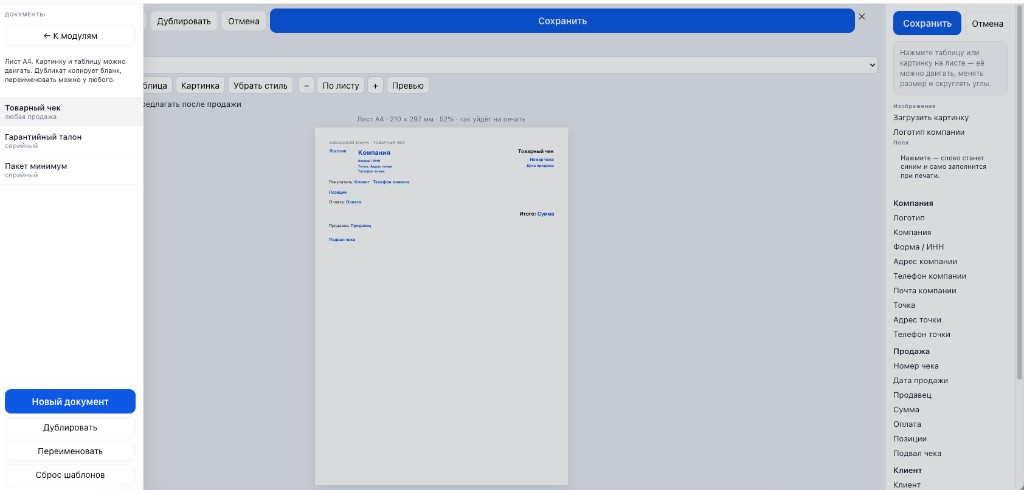
Свои бланки
Настройки → Документы (или из модуля настроек). Создаёте товарный чек, гарантийный талон, пакет документов на листе A4.
- Слева список шаблонов: новый, дублировать, переименовать, сброс.
- Справа поля: логотип, компания, ИНН, точка, номер чека, дата, продавец, позиции, клиент — клик вставляет автополе (синим).
- Таблица и картинка двигаются по листу; есть превью и «предлагать после продажи».
- Сохранить — шаблон готов к печати из кассы.
Готовы попробовать на своих продажах?
3 дня пробы после открытия кабинета. Эта страница останется под рукой — сохраните в закладки для команды.